Руководство пользователя/Панель инструментов карты.md ..
@@ 4,7 4,7 @@
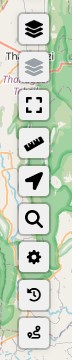<center><strong>Панель инструментов карты (вертикальная) с подписанными стрелками-сносками к каждой кнопке.</strong></center>
-
### Выбрать карту
+
#### Выбрать карту
Наведите указатель на кнопку слоёв (первая в панели). Появится панель выбора базовой карты с двумя вкладками:
@@ 33,7 33,7 @@
**Прозрачность маршрутов:** Ползунок внизу панели регулирует прозрачность линий маршрута (от полупрозрачного до полностью видимого).
-
### Перейти на внешнюю карту
+
#### Перейти на внешнюю карту
Наведите указатель на кнопку внешних карт. Появится список ссылок на сторонние картографические сервисы. Каждая ссылка открывает текущий участок карты в выбранном сервисе. Координаты передаются автоматически.
@@ 46,35 46,35 @@
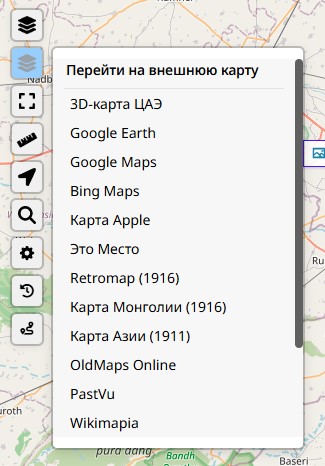<center><strong>Открытая панель внешних карт со списком ссылок.</strong></center>
-
### Полный экран
+
#### Полный экран
Нажмите кнопку полного экрана, чтобы развернуть карту на весь экран браузера. Нажмите повторно или клавишу Esc, чтобы выйти из полноэкранного режима.
-
### Измерить расстояние
+
#### Измерить расстояние
Нажмите кнопку линейки, чтобы включить режим измерения расстояний. В этом режиме каждое нажатие на карту добавляет точку, а между точками отображается расстояние. Нажмите кнопку повторно, чтобы завершить измерение.
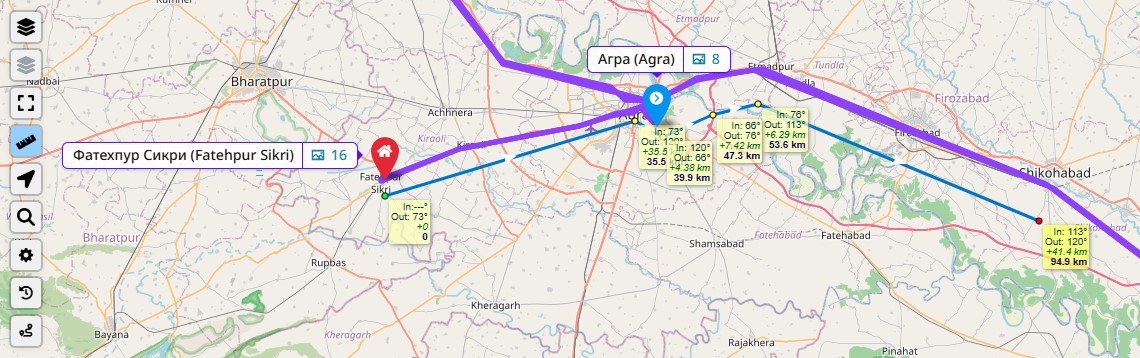<center><strong>Карта в режиме измерения расстояний с несколькими точками и подписями расстояний.</strong></center>
-
### Определить ваше местоположение
+
#### Определить ваше местоположение
Нажмите кнопку геолокации, чтобы отобразить ваше текущее местоположение на карте. Браузер запросит разрешение на доступ к геолокации. После подтверждения карта переместится к вашей позиции и отобразит маркер с кругом точности.
> Для корректной работы геолокации необходимо, чтобы сайт был открыт по HTTPS, а доступ к геолокации был разрешён в настройках браузера и операционной системы.
-
### Поиск
+
#### Поиск
Нажмите кнопку поиска, чтобы открыть панель поиска. Вы можете искать места маршрута по названию и по дате.
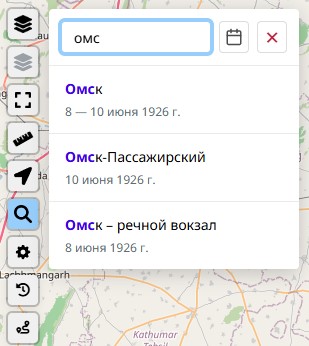<center><strong>Панель поиска с введённым запросом и списком результатов.</strong></center>
-
#### Поиск по названию
+
##### Поиск по названию
Введите название места (минимум 2 символа). Результаты появляются по мере ввода. Поиск находит совпадения по русскому названию, английскому названию, современному названию и альтернативным названиям. Помимо мест, в результатах также отображаются фотографии, совпавшие по названию или описанию.
Выберите результат из списка, чтобы переместить карту к этому месту и открыть его карточку.
-
#### Поиск по дате
+
##### Поиск по дате
Нажмите значок календаря 📅 рядом с полем поиска. Появится фильтр по дате, где вы можете указать начальную и/или конечную дату. Нажмите «Найти», чтобы отфильтровать результаты. Нажмите «Сбросить», чтобы снять фильтр по дате.
@@ 82,13 82,13 @@
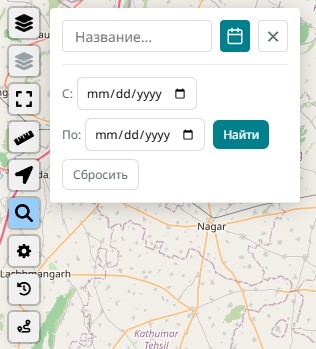<center><strong>Панель поиска с открытым фильтром по дате (поля «С» и «По»).</strong></center>
-
### Настройки карты
+
#### Настройки карты
Нажмите кнопку шестерёнки, чтобы открыть панель настроек. Настройки сгруппированы по категориям.
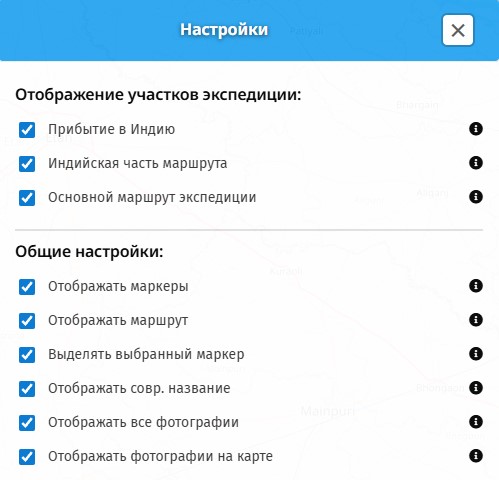<center><strong>Открытая панель настроек с чекбоксами и подписями.</strong></center>
-
#### Отображение участков экспедиции
+
##### Отображение участков экспедиции
Вы можете отдельно включить или отключить видимость каждого участка маршрута:
@@ 96,7 96,7 @@
- **Индийская часть маршрута** — перемещения по Индии.
- **Основной маршрут экспедиции** — главный маршрут через Центральную Азию.
-
#### Общие настройки
+
##### Общие настройки
- **Отображать маркеры** — показать или скрыть все маркеры мест на карте.
- **Отображать маршрут** — показать или скрыть линии маршрута.
@@ 105,7 105,7 @@
- **Отображать все фотографии** — при включении показывает фотографии с высоким и средним уровнем видимости. При отключении — только избранные (высокий уровень).
- **Отображать фотографии на карте** — показать миниатюры фотографий с координатами непосредственно на карте.
-
### Таймлайн
+
#### Таймлайн
Нажмите кнопку с иконкой часов, чтобы включить таймлайн — горизонтальную шкалу времени в нижней части карты.
@@ 122,7 122,7 @@
Чтобы отключить таймлайн и вернуть полный вид маршрута, нажмите кнопку часов повторно.
-
### Загрузить KML-трек
+
#### Загрузить KML-трек
Нажмите кнопку маршрута, чтобы загрузить собственный KML-файл с GPS-треком. Трек отобразится поверх карты цветной линией. Вы можете загрузить несколько файлов.