Руководство пользователя/Панель инструментов карты.md ..
@@ 2,13 2,14 @@
<br>
-
Вертикальная панель с кнопками расположена слева от карты. Каждая кнопка включает или отключает определённую функцию.
+
Вертикальная панель инструментов с кнопками расположена слева от карты. Каждая кнопка включает или отключает определённую функцию.
-
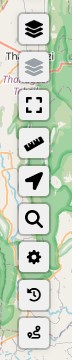<center><strong>Панель инструментов карты (вертикальная)</strong></center>
Наведите указатель на кнопку слоёв (первая в панели). Появится панель выбора базовой карты с двумя вкладками:
+
Наведите указатель на кнопку выбора карты для работы.
+
Появится панель выбора базовой карты с двумя вкладками:
**Основные карты:**
@@ 37,24 38,23 @@
## Перейти на внешнюю карту
-
Наведите указатель на кнопку внешних карт. Появится список ссылок на сторонние картографические сервисы. Каждая ссылка открывает текущий участок карты в выбранном сервисе. Координаты передаются автоматически.
+
Наведите указатель на кнопку выбора внешних карт. Появится список ссылок на сторонние картографические сервисы. Каждая ссылка открывает текущий участок карты в выбранном сервисе. Координаты передаются автоматически.
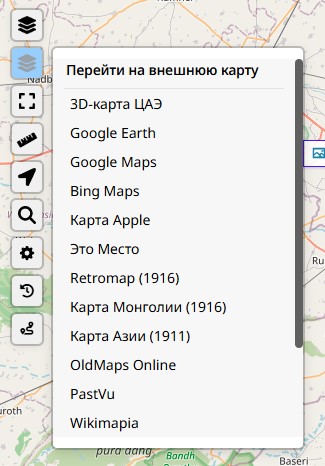<center><strong>Открытая панель внешних карт со списком ссылок.</strong></center>
+
<center><strong>Открытая панель выбора внешних карт со списком ссылок.</strong></center>
## Полный экран
-
Нажмите кнопку полного экрана, чтобы развернуть карту на весь экран браузера. Нажмите повторно или клавишу Esc, чтобы выйти из полноэкранного режима.
+
Нажмите кнопку перехода в полноэкранный режим, чтобы развернуть карту на весь экран браузера. Нажмите повторно эту же клавишу или клавишу Esc, чтобы выйти из полноэкранного режима.
## Измерить расстояние
-
Нажмите кнопку линейки, чтобы включить режим измерения расстояний. В этом режиме каждое нажатие на карту добавляет точку, а между точками отображается расстояние. Нажмите кнопку повторно, чтобы завершить измерение.
+
Нажмите кнопку с изображением линейки, чтобы включить режим измерения расстояний. В этом режиме каждое нажатие на карту добавляет точку, а между точками отображается расстояние. Нажмите кнопку повторно, чтобы завершить измерение.
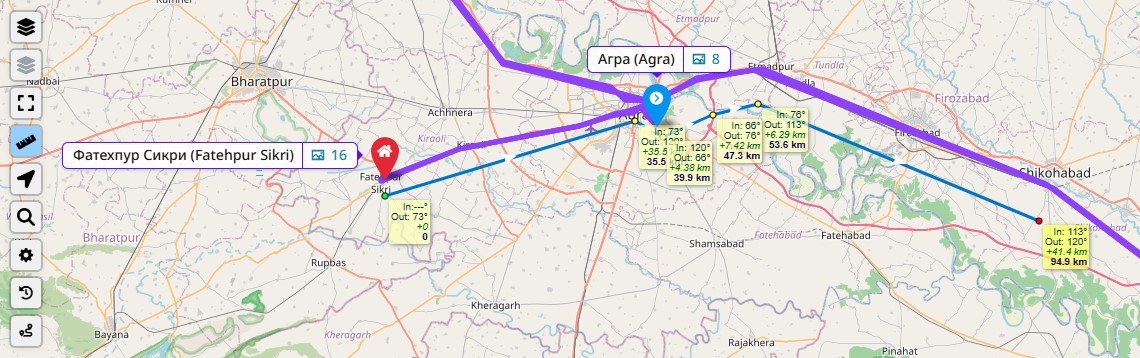<center><strong>Карта в режиме измерения расстояний с несколькими точками и подписями расстояний.</strong></center>
@@ 65,20 65,20 @@
> Для корректной работы геолокации необходимо, чтобы сайт был открыт по HTTPS, а доступ к геолокации был разрешён в настройках браузера и операционной системы.
## Поиск
-
-
Нажмите кнопку поиска, чтобы открыть панель поиска. Вы можете искать места маршрута по названию и по дате.
+
+
Нажмите кнопку поиска, чтобы открыть панель поиска. Поиск работает по местам и точкам на маршруте, а также по названиям фотографий и картин.
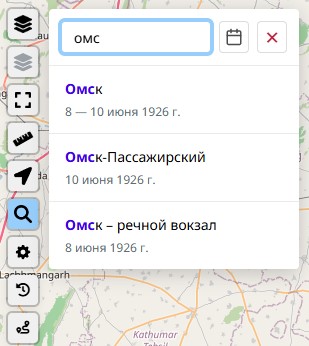<center><strong>Панель поиска с введённым запросом и списком результатов.</strong></center>
## Поиск по названию
-
Введите название места (минимум 2 символа). Результаты появляются по мере ввода. Поиск находит совпадения по русскому названию, английскому названию, современному названию и альтернативным названиям. Помимо мест, в результатах также отображаются фотографии, совпавшие по названию или описанию.
+
Введите название (минимум 2 символа). Результаты появятся по мере ввода. Поиск находит совпадения по русскому, английскому, современному и альтернативным названиям. Помимо мест, в результатах также отображаются фотографии, совпавшие по названию или описанию.
Выберите результат из списка, чтобы переместить карту к этому месту и открыть его карточку.
## Поиск по дате
-
Нажмите значок календаря 📅 рядом с полем поиска. Появится фильтр по дате, где вы можете указать начальную и/или конечную дату. Нажмите «Найти», чтобы отфильтровать результаты. Нажмите «Сбросить», чтобы снять фильтр по дате.
+
Нажмите значок календаря 📅 рядом с полем поиска. Появится поле поиска по дате, где вы можете указать начальную и/или конечную дату. Нажмите «Найти», чтобы отфильтровать результаты. Нажмите «Сбросить», чтобы снять фильтр по дате.
Текстовый поиск и фильтр по дате работают совместно: если вы ввели запрос и задали дату, отобразятся только результаты, совпавшие и по названию, и по дате.
@@ 86,17 86,18 @@
## Настройки карты
-
Нажмите кнопку шестерёнки, чтобы открыть панель настроек. Настройки сгруппированы по категориям.
+
Нажмите кнопку с изображением шестерёнки, чтобы открыть панель настроек. Настройки сгруппированы по категориям.
-
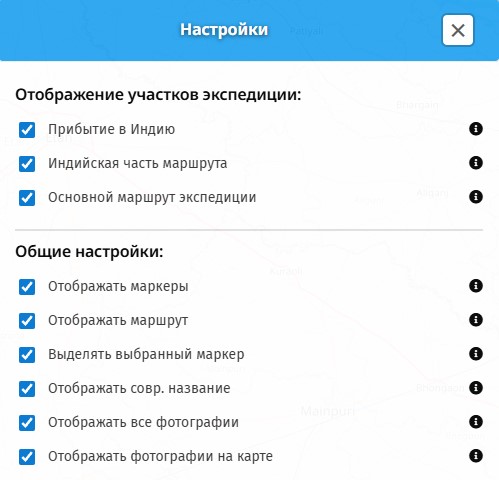<center><strong>Открытая панель настроек с чекбоксами и подписями.</strong></center>
+
<center><strong>Открытая панель настроек с маркерами выбора.</strong></center>
## Отображение участков экспедиции
Вы можете отдельно включить или отключить видимость каждого участка маршрута:
-
-
- **Прибытие в Индию** — начальный участок маршрута.
-
- **Индийская часть маршрута** — перемещения по Индии.
-
- **Основной маршрут экспедиции** — главный маршрут через Центральную Азию.
+
- **Экспедиция по Европе (Париж — Виши — Лион — Рим — Сиена — Сан-Джиминьяно — Флоренция — Болонья — Милан — Санкт-Мориц — Монблан — Женева — Париж) 1923 г.**
+
- **Прибытие в Индию** 1923 г. (Париж — Марсель — Порт-Саид — Аден — Бомбей) и 1925 г. (Париж — Марсель — Порт-Саид — Каир — Коломбо) — начальный участок маршрута.
+
- **Индийская часть маршрута** — путешествие по Индии по маршруту Бомбей — Элефанта — Эллора — Аджанта — Джайпур — Амбер Форт — Голта — Агра — Фатехпур-Сикри — Дели — Бенарес — Сарнатх — Бодх-Гая — Калькутта — Дарджилинг 1923 г. (**Первый этап экспедиции**).
+
- **Экспедиция по монастырям Сиккима** 1924 г. (**Второй этап экспедиции**).
+
- **Основной маршрут экспедиции** — главный маршрут через Центральную Азию. 1925 — 1928 гг. (**Третий этап экспедиции**).