Blame
|
1 | # Панель инструментов карты |
||||||
| 2 | ||||||||
|
3 | <br> |
||||||
| 4 | ||||||||
|
5 | Вертикальная панель инструментов с кнопками расположена слева от карты. Каждая кнопка включает или отключает определённую функцию. |
||||||
|
6 | |||||||
|
7 | 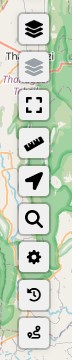<center><strong>Вертикальная панель инструментов карты.</strong></center> |
||||||
|
8 | |||||||
|
9 | ## Выбрать карту |
||||||
|
10 | |||||||
|
11 | Наведите указатель на кнопку выбора карты для работы. |
||||||
| 12 | Появится панель выбора базовой карты с двумя вкладками: |
|||||||
|
13 | |||||||
| 14 | **Основные карты:** |
|||||||
| 15 | ||||||||
| 16 | - Topomapper 1km (выбрана по умолчанию) — советская топографическая карта масштаба 1:1 000 000 |
|||||||
| 17 | - OpenTopoMap — открытая топографическая карта |
|||||||
| 18 | - OpenStreetMap — открытая общегеографическая карта |
|||||||
| 19 | - Google Roadmap / Satellite / Terrain |
|||||||
| 20 | - Yandex Streets / Satellite |
|||||||
| 21 | - TomTom Streets / Satellite |
|||||||
| 22 | ||||||||
| 23 | **Дополнительные карты:** |
|||||||
| 24 | ||||||||
| 25 | - Topo 10km, Eurasia 25km — крупномасштабные топокарты |
|||||||
| 26 | - ArcGis Street / Satellite / Topo |
|||||||
| 27 | - MapBox Streets / Satellite / Terrain |
|||||||
| 28 | - Azure Maps Streets / Satellite / Hybrid |
|||||||
| 29 | - MapTiler Streets / Satellite |
|||||||
| 30 | - Thunderforest Landscape / Outdoors / Neighbourhood |
|||||||
| 31 | - Baidu и Gaode — китайские картографические сервисы |
|||||||
| 32 | ||||||||
|
33 | 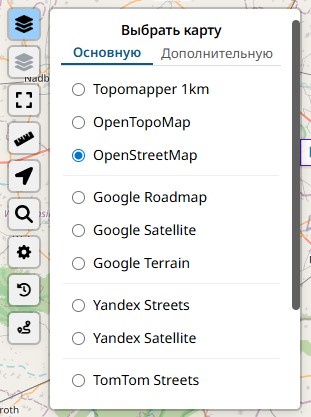<center><strong>Открытая панель выбора карт с двумя вкладками «Основную» / «Дополнительную».</strong></center> |
||||||
|
34 | |||||||
| 35 | **Наложение:** В нижней части панели вы можете включить слой OpenRailWayMap для отображения железных дорог. |
|||||||
| 36 | ||||||||
| 37 | **Прозрачность маршрутов:** Ползунок внизу панели регулирует прозрачность линий маршрута (от полупрозрачного до полностью видимого). |
|||||||
| 38 | ||||||||
|
39 | ## Перейти на внешнюю карту |
||||||
|
40 | |||||||
|
41 | Наведите указатель на кнопку выбора внешних карт. Появится список ссылок на сторонние картографические сервисы. Каждая ссылка открывает текущий участок карты в выбранном сервисе. Координаты передаются автоматически. |
||||||
|
42 | |||||||
| 43 | Доступные сервисы: |
|||||||
| 44 | ||||||||
| 45 | - **3D-карта ЦАЭ** — трёхмерная карта маршрута экспедиции. |
|||||||
| 46 | - **Google Earth, Google Maps, Bing Maps, Apple Maps** — основные картографические платформы. |
|||||||
|
47 | - **Исторические карты**: «Это Место», Retromap (1916), PastVu. |
||||||
|
48 | |||||||
|
49 | 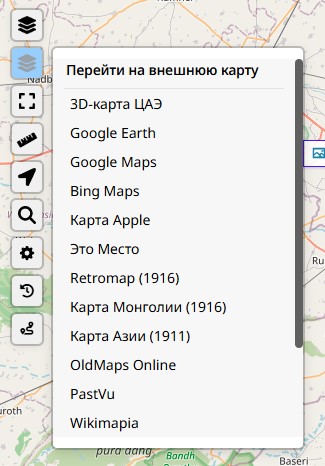<center><strong>Открытая панель выбора внешних карт со списком ссылок.</strong></center> |
||||||
|
50 | |||||||
|
51 | ## Полный экран |
||||||
|
52 | |||||||
|
53 | Нажмите кнопку перехода в полноэкранный режим, чтобы развернуть карту на весь экран браузера. Нажмите повторно эту же клавишу или клавишу Esc, чтобы выйти из полноэкранного режима. |
||||||
|
54 | |||||||
|
55 | ## Измерить расстояние |
||||||
|
56 | |||||||
|
57 | Нажмите кнопку с изображением линейки, чтобы включить режим измерения расстояний. В этом режиме каждое нажатие на карту добавляет точку, а между точками отображается расстояние. Нажмите кнопку повторно, чтобы завершить измерение. |
||||||
|
58 | |||||||
|
59 | 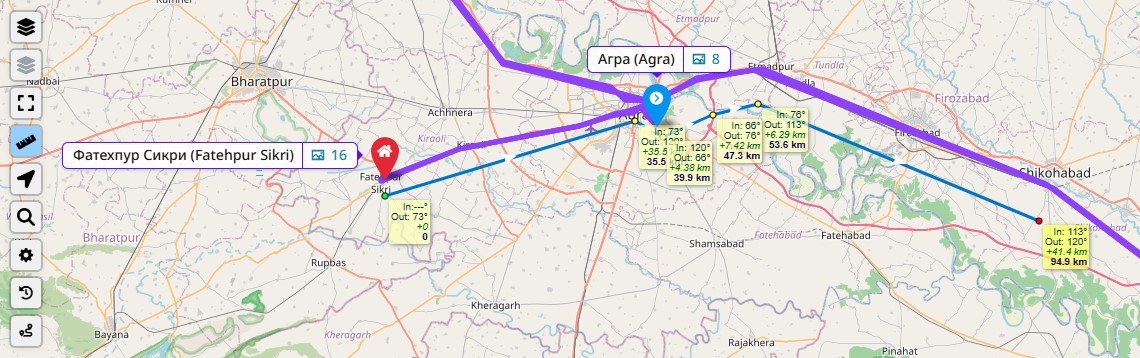<center><strong>Карта в режиме измерения расстояний с несколькими точками и подписями расстояний.</strong></center> |
||||||
|
60 | |||||||
|
61 | ## Определить ваше местоположение |
||||||
|
62 | |||||||
| 63 | Нажмите кнопку геолокации, чтобы отобразить ваше текущее местоположение на карте. Браузер запросит разрешение на доступ к геолокации. После подтверждения карта переместится к вашей позиции и отобразит маркер с кругом точности. |
|||||||
| 64 | ||||||||
| 65 | > Для корректной работы геолокации необходимо, чтобы сайт был открыт по HTTPS, а доступ к геолокации был разрешён в настройках браузера и операционной системы. |
|||||||
| 66 | ||||||||
|
67 | ## Поиск |
||||||
|
68 | |||||||
| 69 | Нажмите кнопку поиска, чтобы открыть панель поиска. Поиск работает по местам и точкам на маршруте, а также по названиям фотографий и картин. |
|||||||
|
70 | |||||||
|
71 | 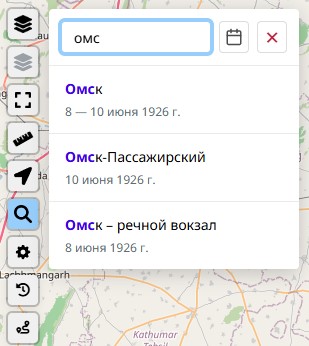<center><strong>Панель поиска с введённым запросом и списком результатов.</strong></center> |
||||||
|
72 | |||||||
|
73 | ## Поиск по названию |
||||||
|
74 | |||||||
|
75 | Введите название (минимум 2 символа). Результаты появятся по мере ввода. Поиск находит совпадения по русскому, английскому, современному и альтернативным названиям. Помимо мест, в результатах также отображаются фотографии, совпавшие по названию или описанию. |
||||||
|
76 | |||||||
| 77 | Выберите результат из списка, чтобы переместить карту к этому месту и открыть его карточку. |
|||||||
| 78 | ||||||||
|
79 | ## Поиск по дате |
||||||
|
80 | |||||||
|
81 | Нажмите значок календаря 📅 рядом с полем поиска. Появится поле поиска по дате, где вы можете указать начальную и/или конечную дату. Нажмите «Найти», чтобы отфильтровать результаты. Нажмите «Сбросить», чтобы снять фильтр по дате. |
||||||
|
82 | |||||||
| 83 | Текстовый поиск и фильтр по дате работают совместно: если вы ввели запрос и задали дату, отобразятся только результаты, совпавшие и по названию, и по дате. |
|||||||
| 84 | ||||||||
|
85 | 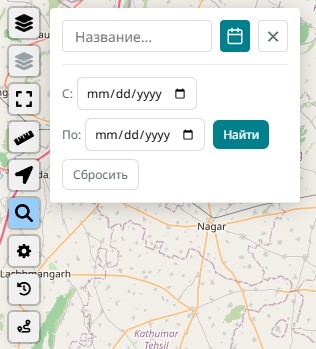<center><strong>Панель поиска с открытым фильтром по дате (поля «С» и «По»).</strong></center> |
||||||
|
86 | |||||||
|
87 | ## Настройки карты |
||||||
|
88 | |||||||
|
89 | Нажмите кнопку с изображением шестерёнки, чтобы открыть панель настроек. Настройки сгруппированы по категориям. |
||||||
|
90 | |||||||
|
91 | 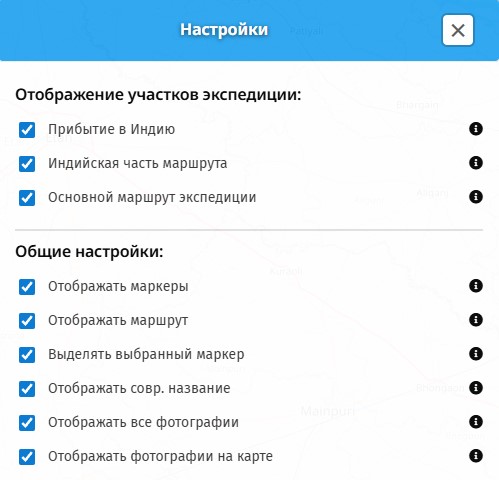<center><strong>Открытая панель настроек с маркерами выбора.</strong></center> |
||||||
|
92 | |||||||
|
93 | ## Отображение участков экспедиции |
||||||
|
94 | |||||||
| 95 | Вы можете отдельно включить или отключить видимость каждого участка маршрута: |
|||||||
|
96 | - **Экспедиция по Европе** (Париж — Виши — Лион — Рим — Сиена — Сан-Джиминьяно — Флоренция — Болонья — Милан — Санкт-Мориц — Монблан — Женева — Париж) 1923 г. |
||||||
|
97 | - **Прибытие в Индию** 1923 г. (Париж — Марсель — Порт-Саид — Аден — Бомбей) и 1925 г. (Париж — Марсель — Порт-Саид — Каир — Коломбо) — начальный участок маршрута. |
||||||
| 98 | - **Индийская часть маршрута** — путешествие по Индии по маршруту Бомбей — Элефанта — Эллора — Аджанта — Джайпур — Амбер Форт — Голта — Агра — Фатехпур-Сикри — Дели — Бенарес — Сарнатх — Бодх-Гая — Калькутта — Дарджилинг 1923 г. (**Первый этап экспедиции**). |
|||||||
| 99 | - **Экспедиция по монастырям Сиккима** 1924 г. (**Второй этап экспедиции**). |
|||||||
|
100 | - **Основной маршрут экспедиции** — главный маршрут через Центральную Азию 1925—1928 гг. (**Третий этап экспедиции**). |
||||||
| 101 | - **Маршрут из Дарджилинга в Кулу** через Калькутту, Шимлу и Патанкот. |
|||||||
| 102 | - **Экспедиции Института Урусвати** 1929—1932 гг. |
|||||||
| 103 | - **Маньчжурская Экспедиция** 1934—1935 гг. через Японию, Корею, Маньчжурию, Мукден, Пекин и Внутреннюю Монголию. |
|||||||
|
104 | |||||||
|
105 | ## Общие настройки |
||||||
|
106 | |||||||
| 107 | - **Отображать маркеры** — показать или скрыть все маркеры мест на карте. |
|||||||
| 108 | - **Отображать маршрут** — показать или скрыть линии маршрута. |
|||||||
| 109 | - **Выделять выбранный маркер** — подсвечивать маркер выбранного места. |
|||||||
| 110 | - **Отображать совр. название** — показывать современные географические названия в карточке и подписях маркеров. |
|||||||
| 111 | - **Отображать все фотографии** — при включении показывает фотографии с высоким и средним уровнем видимости. При отключении — только избранные (высокий уровень). |
|||||||
| 112 | - **Отображать фотографии на карте** — показать миниатюры фотографий с координатами непосредственно на карте. |
|||||||
| 113 | ||||||||
|
114 | ## Таймлайн |
||||||
|
115 | |||||||
|
116 | Нажмите кнопку с иконкой часов, чтобы включить таймлайн |
||||||
|
117 | |||||||
| 118 | Чтобы отключить таймлайн и вернуть полный вид маршрута, нажмите кнопку часов повторно. |
|||||||
| 119 | ||||||||
|
120 | ## Загрузить KML-трек |
||||||
|
121 | |||||||
|
122 | Нажмите кнопку с изображением маршрута, чтобы загрузить собственный KML-файл с GPS-треком. Трек отобразится поверх карты цветной линией. Вы можете загрузить несколько файлов. |
||||||
|
123 | |||||||
|
124 | Для управления загруженными треками нажмите правой кнопкой мыши на кнопку маршрута. Появится панель со списком треков, где вы можете удалить ненужные треки кнопкой (×). |
||||||
|
125 | |||||||
| 126 | Загруженные треки сохраняются в памяти браузера и доступны при повторных визитах. |
|||||||